
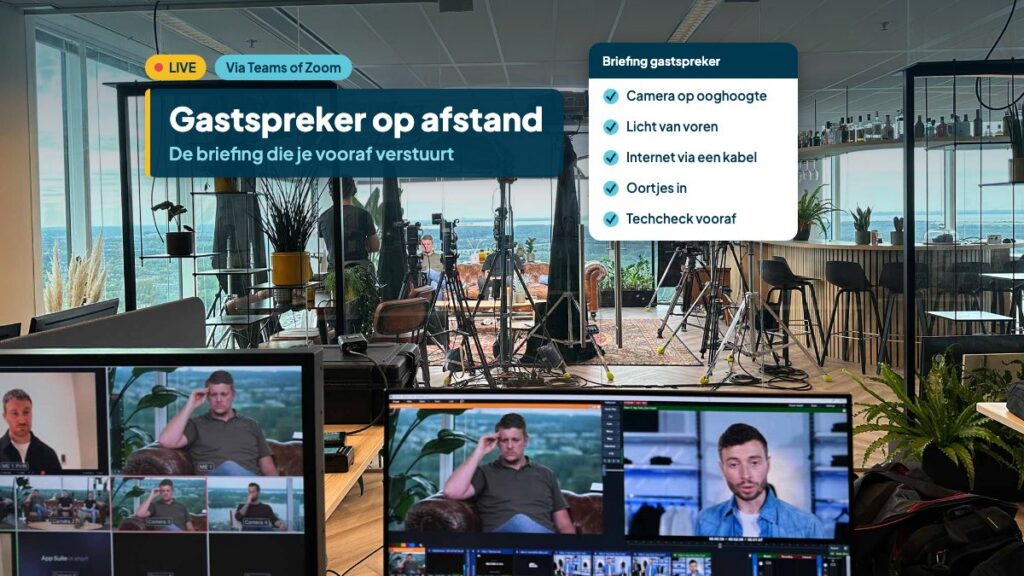
Een gastspreker op afstand komt professioneel in beeld als hij vooraf weet wat er van hem wordt verwacht: een camera op ooghoogte, licht van voren, oortjes in, een stabiele internetverbinding via een kabel en een rustige achtergrond. Stuur daarom een week van tevoren een korte briefing en plan een techniekcheck. Hieronder vind je een briefing die je direct kunt versturen. Daarnaast lees je welke afspraken je maakt over spreken en vertraging, en wat je doet als de verbinding wegvalt.
In het kort
- Voor wie
- Organisatoren en hosts met een externe spreker op afstand
- Versturen
- Een week van tevoren
- Belangrijkste tip
- Oortjes in en internet via een kabel
- Vangnet
- Telefoonnummers uitwisselen en een plan B
- Leestijd
- 6 minuten
Waarom een gastspreker op afstand een briefing nodig heeft
In de studio zorgen camera’s, licht en microfoons voor beeld en geluid in tv-kwaliteit. Een gast die thuis of op kantoor inbelt, gebruikt meestal zijn eigen laptop. Dat verschil zie en hoor je direct: een donker gezicht, galm in de kamer of een camera die omhoog in de neus kijkt. Toch is het meeste daarvan met een paar eenvoudige maatregelen te voorkomen. Een gastspreker op afstand is bovendien zelden technisch onderlegd. Een duidelijke briefing neemt dus ook zijn zenuwen weg.
Bij Webinars.nu bellen sprekers op afstand in via Teams of Zoom. De regie zet hun beeld vervolgens in de uitzending, naast of in plaats van de host in de studio.
De briefing: wat de gastspreker voorbereidt
Camera op ooghoogte
Zet de laptop op een stapel boeken of een standaard, zodat de camera op ooghoogte staat. Laat ruimte boven het hoofd en zit op ongeveer een armlengte van de camera. Kijk tijdens het spreken in de camera, niet naar je eigen beeld.
Licht van voren
Ga met je gezicht naar een raam of zet een lamp achter de laptop. Vermijd een raam achter je: dan wordt je gezicht donker. Plafondlicht recht boven je geeft harde schaduwen, dus een extra lamp van voren werkt bijna altijd beter.
Microfoon en oortjes
Een headset of een losse microfoon klinkt beter dan de microfoon van de laptop. Gebruik in elk geval oortjes. Zonder oortjes komt het geluid uit de studio via je speakers terug in de uitzending, met echo als gevolg. Kies daarnaast een kleine ruimte met zachte materialen, zoals gordijnen of een kast vol boeken. Een lege vergaderzaal galmt.
Internet
Gebruik bij voorkeur een netwerkkabel in plaats van wifi, en vraag huisgenoten of collega’s om tijdens de uitzending geen grote bestanden te downloaden of video te streamen. Microsoft noemt voor de beste kwaliteit in een Teams-vergadering zo’n 4 Mbit/s upload en download (zie de netwerkrichtlijnen van Microsoft). Zorg dus voor ruim voldoende marge. Een snelheidstest van tevoren geeft snel duidelijkheid.
Achtergrond en kleding
Een rustige, opgeruimde achtergrond werkt het best. Een boekenkast of plant is prima. Vermijd virtuele achtergronden: die laten haren en handen vaak wegvallen. Kies kleding in effen kleuren, zonder fijne strepen of kleine ruitjes. Die gaan namelijk flikkeren in beeld.
Laptop en meldingen
Sluit alle programma’s die je niet nodig hebt en zet meldingen uit. Hang de laptop aan de stroom. Gebruik je slides? Stuur ze dan vooraf naar de organisatie, zodat de regie ze in beeld brengt. Dat is stabieler dan je scherm delen.
Voorbeeldbriefing om te versturen
Deze briefing kun je zo kopiëren en aanvullen. Verstuur hem een week voor het webinar, samen met de inbellink.
Voorbeeldbriefing · gastspreker op afstand
Onderwerp: Je deelname aan ons webinar op [datum]: praktische voorbereiding
Beste [voornaam],
Fijn dat je als gast meedoet aan ons webinar over [onderwerp]. Je belt in via [Teams/Zoom] met de link hieronder. Zo zorg je dat je er goed uitziet en goed klinkt:
- Zet je laptop op ooghoogte en ga op een armlengte afstand zitten.
- Zorg voor licht van voren, bijvoorbeeld een raam of lamp achter je laptop.
- Gebruik oortjes of een headset, en kies een kleine, rustige ruimte.
- Gebruik een netwerkkabel als dat kan, en vraag anderen om tijdens de uitzending geen video te streamen.
- Kies een rustige achtergrond, zonder virtuele achtergrond.
- Sluit andere programma’s, zet meldingen uit en hang je laptop aan de stroom.
Techniekcheck: [dag, tijd], 15 minuten, via dezelfde link. Op de dag zelf verwachten we je 30 minuten voor de start.
Programma: de host stelt je drie vragen, rond [minuut]. Daarna volgen vragen van kijkers.
Bij problemen: bel [naam] op [telefoonnummer]. Valt je verbinding weg, log dan opnieuw in via dezelfde link.
Inbellink: [link]
Met vriendelijke groet,
[naam]
Techniekcheck: zo test je vooraf
Plan een korte test een paar dagen voor het webinar, op dezelfde plek en met dezelfde laptop als op de dag zelf. Controleer beeld, licht en geluid, en spreek af waar de gast naar kijkt. Laat hem ook een paar zinnen vertellen, zodat je het geluid goed kunt beoordelen. Op de dag zelf is de gast bovendien ruim van tevoren online voor een laatste check, terwijl de studio wordt klaargezet.
Spreekafspraken: beurten en vertraging
Tussen studio en gast zit altijd een kleine vertraging. Daardoor praten mensen snel door elkaar heen. Maak daarom deze afspraken:
- De host spreekt de gast aan met zijn naam als hij aan de beurt is.
- De gast wacht na een vraag een tel voordat hij antwoordt.
- Antwoorden zijn kort: liever twee korte antwoorden dan één lang.
- Wil de gast reageren, dan steekt hij zijn hand op in plaats van in te breken.
- De gast kijkt in de camera als hij spreekt.
Plan B als de verbinding wegvalt
Ook met een goede voorbereiding kan de verbinding haperen. Spreek daarom vooraf af wat er dan gebeurt. De host gaat verder met een volgende vraag of een andere spreker, terwijl de gast opnieuw inlogt via dezelfde link. Lukt dat niet, dan kan inbellen via de telefoon een uitweg zijn, als het vergaderprogramma dat ondersteunt. Zo komt in elk geval zijn geluid in de uitzending. Wissel daarnaast telefoonnummers uit, zodat de regie de gast snel kan bereiken.
Wil je zeker zijn van de kwaliteit? Dan kan de gast natuurlijk ook naar de studio komen. Zo zit iedereen aan dezelfde tafel en heb je geen afhankelijkheid van een thuisverbinding.
Een gast op afstand hoeft niet in een studio te zitten om professioneel over te komen. Wel moet hij weten wat er van hem wordt verwacht.
Webinars.nu
Sprekers op afstand in de studio-uitzending
In onze studio schakelt de regie tussen de sprekers aan tafel, presentaties en gasten op afstand. Lees in onze veelgestelde vragen hoe dat werkt.
Vragen over studio en locatie →Meer weten over de voorbereiding van sprekers in het algemeen? Lees dan ook webinar presenteren: 6 tips en webinar voorbereiden.
Veelgestelde vragen
Bij Webinars.nu belt een spreker op afstand in via Teams of Zoom. De regie zet zijn beeld vervolgens in de uitzending, naast of in plaats van de host in de studio.
Een laptop met camera op ooghoogte, licht van voren, oortjes of een headset, een stabiele internetverbinding bij voorkeur via een kabel en een rustige achtergrond.
Zonder oortjes komt het geluid uit de studio via de speakers terug in de uitzending. Dat geeft echo.
Een paar dagen voor het webinar, op dezelfde plek en met dezelfde laptop. Op de dag zelf is de gast bovendien ruim van tevoren online voor een laatste check.
De host gaat verder met een volgende vraag, terwijl de gast opnieuw inlogt via dezelfde link. Lukt dat niet, dan kan inbellen via de telefoon een uitweg zijn, als het vergaderprogramma dat ondersteunt.
Studio en gasten op afstand in één uitzending?
Webinars.nu verzorgt sinds 2010 webinars voor organisaties in heel Nederland. Inmiddels meer dan 500, met in totaal ruim 100.000 deelnemers. In onze studio combineren we sprekers aan tafel met gasten die op afstand inbellen, inclusief techniekcheck vooraf.