
Webinar slides blijven leesbaar op een laptop als je groot genoeg schrijft, sterk contrast gebruikt, per slide één boodschap toont en grafieken vereenvoudigt tot wat je wilt laten zien. Houd er bovendien rekening mee dat je slide in de uitzending vaak naast of onder de spreker staat. Hij wordt dus kleiner dan in je presentatieweergave. Test je presentatie daarom op het formaat waarop je kijkers hem zien. In deze blog lees je hoe, met drie voor-en-na-voorbeelden.
In het kort
- Voor wie
- Sprekers en organisatoren die slides voor een webinar maken
- Formaat
- 16:9, als één bestand
- Belangrijkste tip
- Eén boodschap per slide
- Testen
- Bekijk elke slide op laptopformaat
- Leestijd
- 5 minuten
Waarom slides in een webinar kleiner worden
Tijdens een presentatie in een zaal staat je slide op een groot scherm. Bij een webinar kijken de meeste mensen echter op een laptop. Daar neemt de videospeler maar een deel van het scherm in, en in die speler deelt je slide de ruimte vaak met de spreker. Een tekst die op je eigen monitor prima leesbaar is, wordt voor de kijker zo een paar millimeter hoog.
Bovendien wordt een uitzending gecomprimeerd. Dunne lijnen, kleine letters en fijne kleurverschillen vallen daardoor als eerste weg. Webinar slides vragen dus om een ander ontwerp dan slides voor een zaal of een document.
Vijf regels voor leesbare webinar slides
1. Schrijf groot genoeg
Gebruik voor gewone tekst minimaal 24 punt en voor titels 36 punt of meer. Dat voelt groot, maar op een laptop met de slide naast de spreker is het precies goed. Past je tekst dan niet meer op de slide? Dan staat er te veel op.
2. Kies voor sterk contrast
Donkere tekst op een lichte achtergrond, of andersom, leest het prettigst. Vermijd tekst over foto’s en lichtgrijze tekst op wit. Een goede richtlijn is een contrastverhouding van minstens 4,5 op 1 tussen tekst en achtergrond, zoals de toegankelijkheidsrichtlijnen van W3C aanraden. Met een gratis contrastchecker controleer je dat in een paar seconden.
3. Eén boodschap per slide
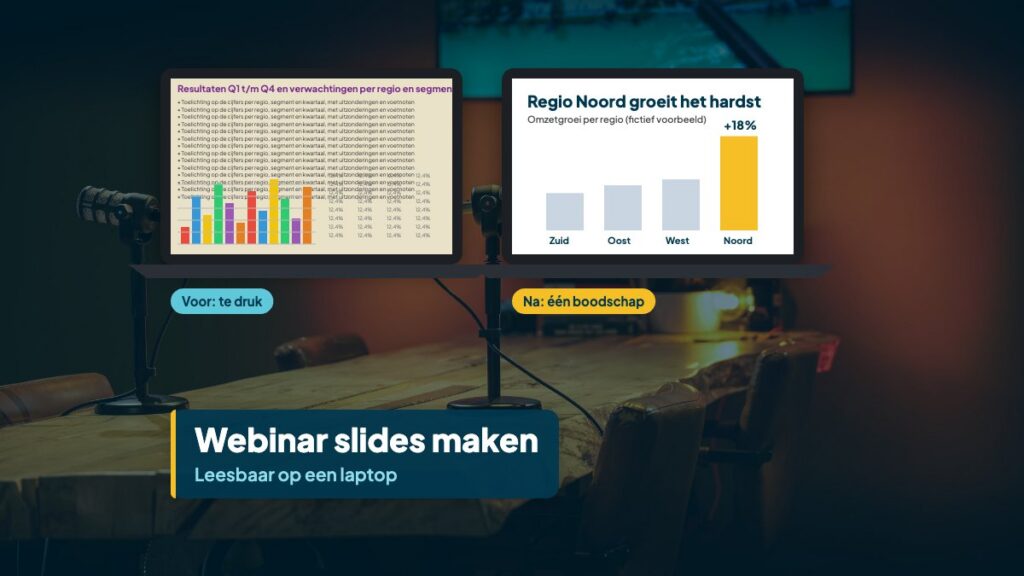
Formuleer de titel van elke slide als conclusie, bijvoorbeeld “Regio Noord groeit het hardst” in plaats van “Omzet per regio”. Gebruik daaronder hooguit drie korte punten. De rest van het verhaal vertelt de spreker. Een slide is namelijk geen spiekbriefje en geen handout.
4. Maak grafieken rustig
Toon per slide één grafiek, en alleen de gegevens die je boodschap ondersteunen. Laat 3D-effecten, legenda’s en overbodige rasterlijnen weg. Zet labels direct bij de balken of lijnen. Geef daarnaast het belangrijkste onderdeel een opvallende kleur en de rest een rustige grijstint. Zo ziet de kijker in één oogopslag waar het om gaat.
5. Houd rekening met de schermverdeling
In de uitzending verschijnt de spreker vaak in een hoek of naast de slide. Daarnaast komt er onderin beeld soms een naamtitel. Zet belangrijke tekst dus niet helemaal in een hoek of tegen de onderrand. Laat bovendien wat ruimte rondom je content, zodat er niets wegvalt.
Drie voor-en-na-voorbeelden
De voorbeelden hieronder laten zien hoe je dezelfde inhoud omzet naar webinar slides die wél leesbaar zijn.
Voorbeeld 1: een tekstslide
Voor
Titel: “Ontwikkelingen”
Acht opsommingstekens van elk twee regels, in 14 punt, over regelgeving, personeel, ICT en financiën.
Na
Titel: “Drie veranderingen die je dit jaar merkt”
Drie korte punten in 28 punt. De toelichting vertelt de spreker. De overige punten krijgen een eigen slide of verdwijnen.
Voorbeeld 2: een grafiek
Voor
Titel: “Omzet per regio”
Een 3D-staafdiagram met twaalf kwartalen, zes kleuren, een legenda en rasterlijnen.
Na
Titel: “Regio Noord groeit het hardst”
Vier balken voor het afgelopen jaar. Noord in geel met het label “+18%”, de rest in lichtgrijs.
Voorbeeld 3: een tabel
Voor
Titel: “Overzicht tarieven”
Een tabel van tien rijen en zes kolommen in 12 punt, rechtstreeks uit Excel geplakt.
Na
Titel: “Voor de meeste klanten verandert er weinig”
Drie rijen met de situaties die het vaakst voorkomen. De volledige tabel staat in de handout na afloop.
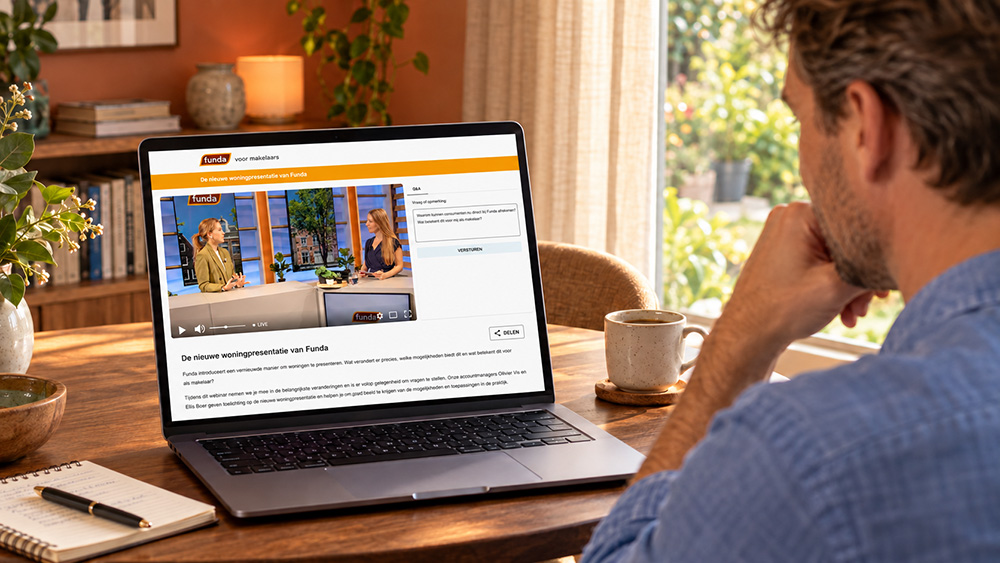
Zo controleer je je webinar slides op laptopformaat
- Zet je presentatie in de diavoorstelling en maak het venster half zo groot als je laptopscherm.
- Ga een stap achteruit. Kun je elke titel en elk getal nog lezen?
- Laat een collega elke slide drie seconden zien. Kan hij daarna de boodschap navertellen?
- Controleer het contrast van tekst en achtergrond met een contrastchecker.
- Kijk of er niets belangrijks in de hoeken of tegen de onderrand staat.
- Lever de presentatie aan in 16:9, als één bestand, ook als er meerdere sprekers zijn.
Wil je ook je presentatievaardigheden verbeteren? Lees dan onze tips voor webinar presenteren. Presenteer je met veel slides? Dan is de presentatiestudio van onze webinarstudio handig: je presenteert achter de desk, en de regie schakelt tussen jou en je slides.
Een goede webinarslide leest de kijker in drie seconden. De rest vertelt de spreker.
Webinars.nu
Presenteren in een webinar
Goede slides zijn de helft van het werk. Lees ook hoe je als spreker de kijker aan het scherm houdt.
Webinar presenteren: 6 tips →Veelgestelde vragen
Gebruik de schermverhouding 16:9, dezelfde verhouding als de uitzending. Lever de presentatie bij voorkeur aan als één bestand, ook als meerdere sprekers presenteren.
Minimaal 24 punt voor gewone tekst en 36 punt of meer voor titels. Kijkers zien je slides vaak klein op een laptop, naast de spreker.
Eén boodschap in de titel en hooguit drie korte punten. Zet de rest in je verhaal of in een handout die je na afloop deelt.
Toon één grafiek per slide met alleen de gegevens die je boodschap ondersteunen. Laat 3D en legenda’s weg, zet labels direct bij de gegevens en geef het belangrijkste onderdeel een opvallende kleur.
Bekijk de diavoorstelling in een venster van half je laptopscherm en ga een stap achteruit. Kun je elke titel en elk getal lezen, dan zit je goed.
Je slides perfect in beeld?
Webinars.nu verzorgt sinds 2010 webinars voor organisaties in heel Nederland. Inmiddels meer dan 500, met in totaal ruim 100.000 deelnemers. In onze studio verwerken we je PowerPoint, video’s en livedemo’s, en schakelt de regie tussen spreker en slides.